Ordens de Serviço
A Ordem de Serviço (OS) é o coração do sistema. É nela que se registra cada equipamento ou serviço recebido, seu andamento, peças e serviços aplicados, valores e histórico completo.
Listando ordens de serviço
Acesse o menu Ordens de Serviço para ver a lista. Nela você pode:
- Pesquisar por cliente, número da OS, equipamento etc.
- Filtrar por situação (status) e garantia.
- Abrir uma ordem para ver os detalhes
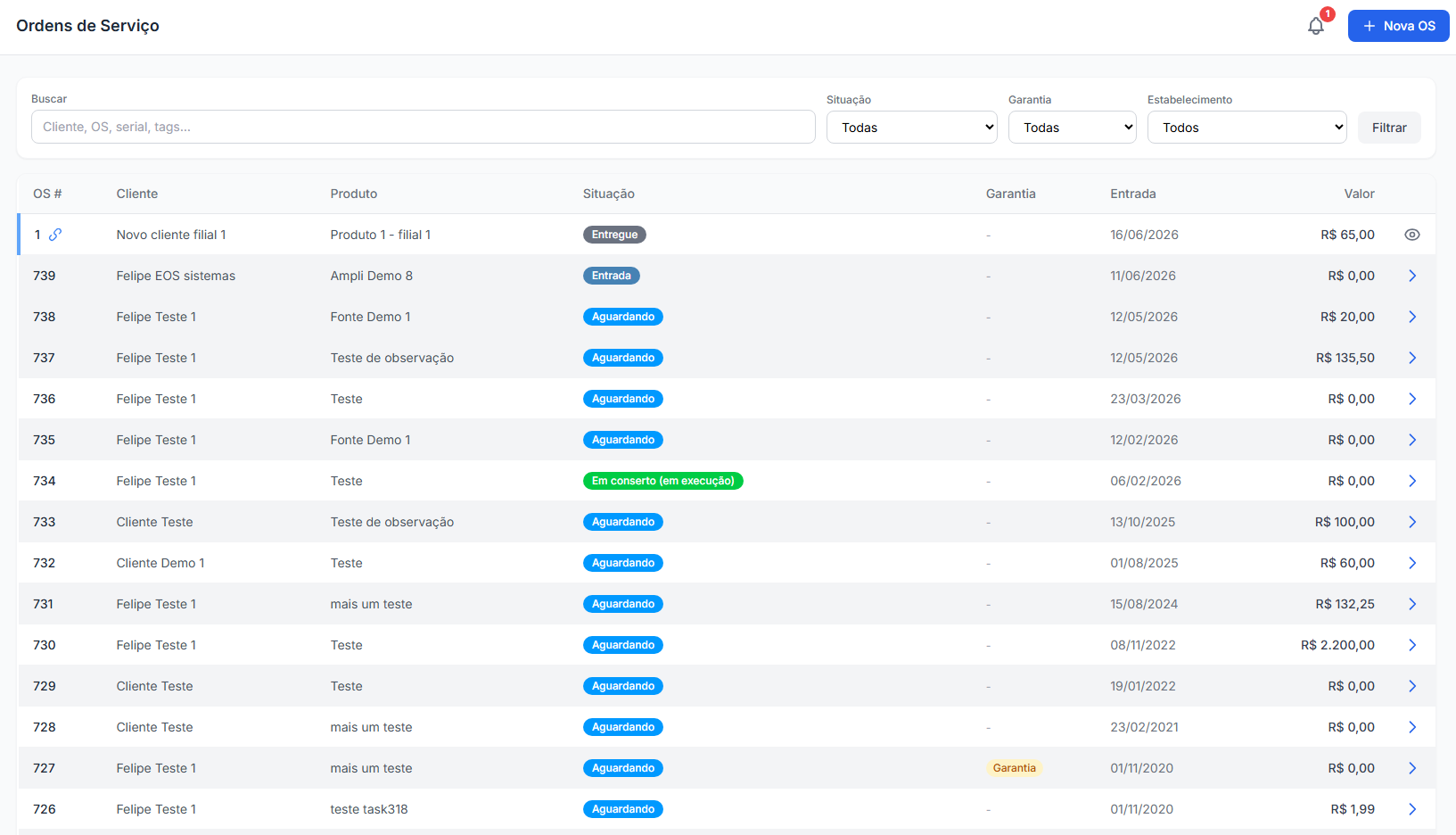
Se for um estabelecimento principal também habilita o filtro por estabelecimento! Observe na imagem acima está listando uma OS de um estabelecimento vinculada a qual poderá ser visualizada pelo estabelecimento principal.
Abrindo uma nova OS
- Clique em Nova OS.
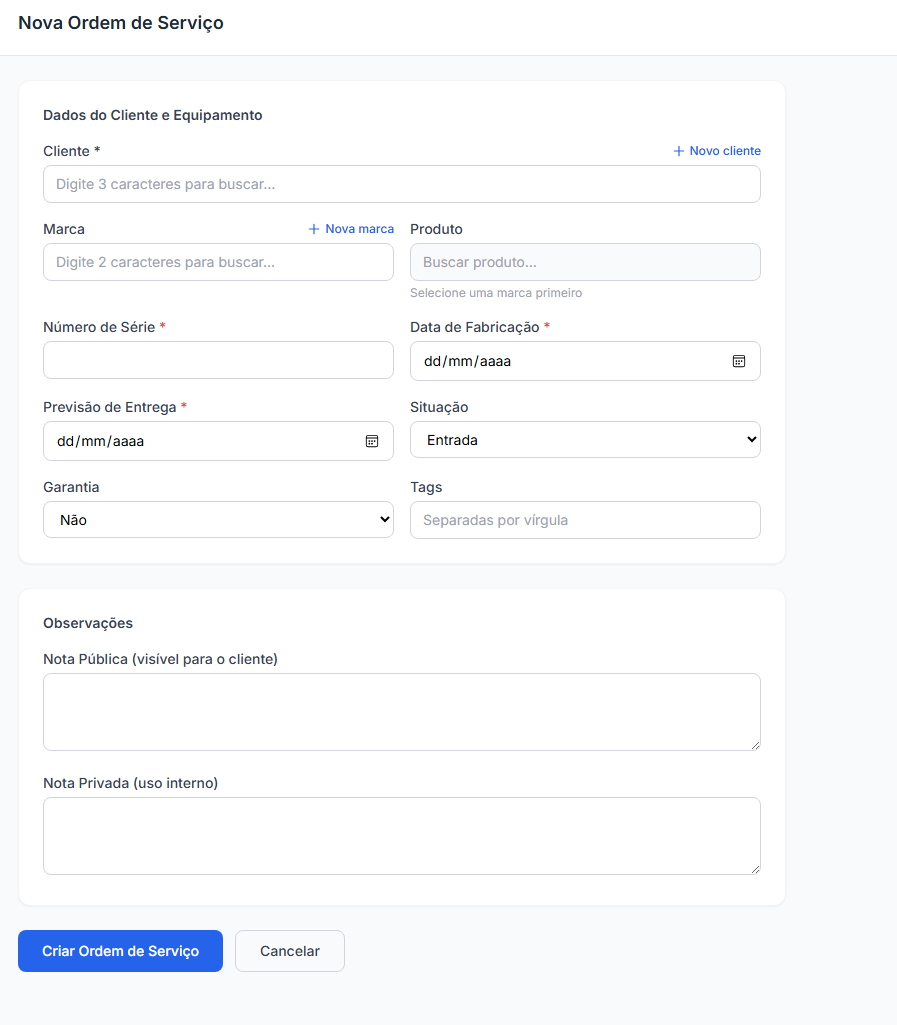
- Selecione o cliente. Se ele ainda não existe, é possível criá-lo rapidamente sem sair da tela (criação rápida).
- Informe os dados do equipamento:
- Marca e Produto
- Número de série
- Data de fabricação
- Defina a situação inicial, a previsão de entrega e se é garantia.
- Adicione observações (públicas e privadas) e etiquetas/tags.
- Atribua um especialista/técnico responsável (opcional).
- Salve para criar a ordem.
Campos obrigatórios configuráveis
Dependendo da configuração do estabelecimento, alguns campos podem ser obrigatórios na abertura:
| Campo | Quando exigido |
|---|---|
| Número de série | Se o estabelecimento exigir número de série |
| Data de fabricação | Se o estabelecimento exigir data de fabricação |
| Previsão de entrega | Se o estabelecimento exigir previsão de entrega |
| CPF/CNPJ do cliente | Se o estabelecimento exigir documento do cliente |
Se algum campo obrigatório não for preenchido, o sistema exibe a lista de pendências e não salva a ordem.
Detalhe da OS e ações disponíveis
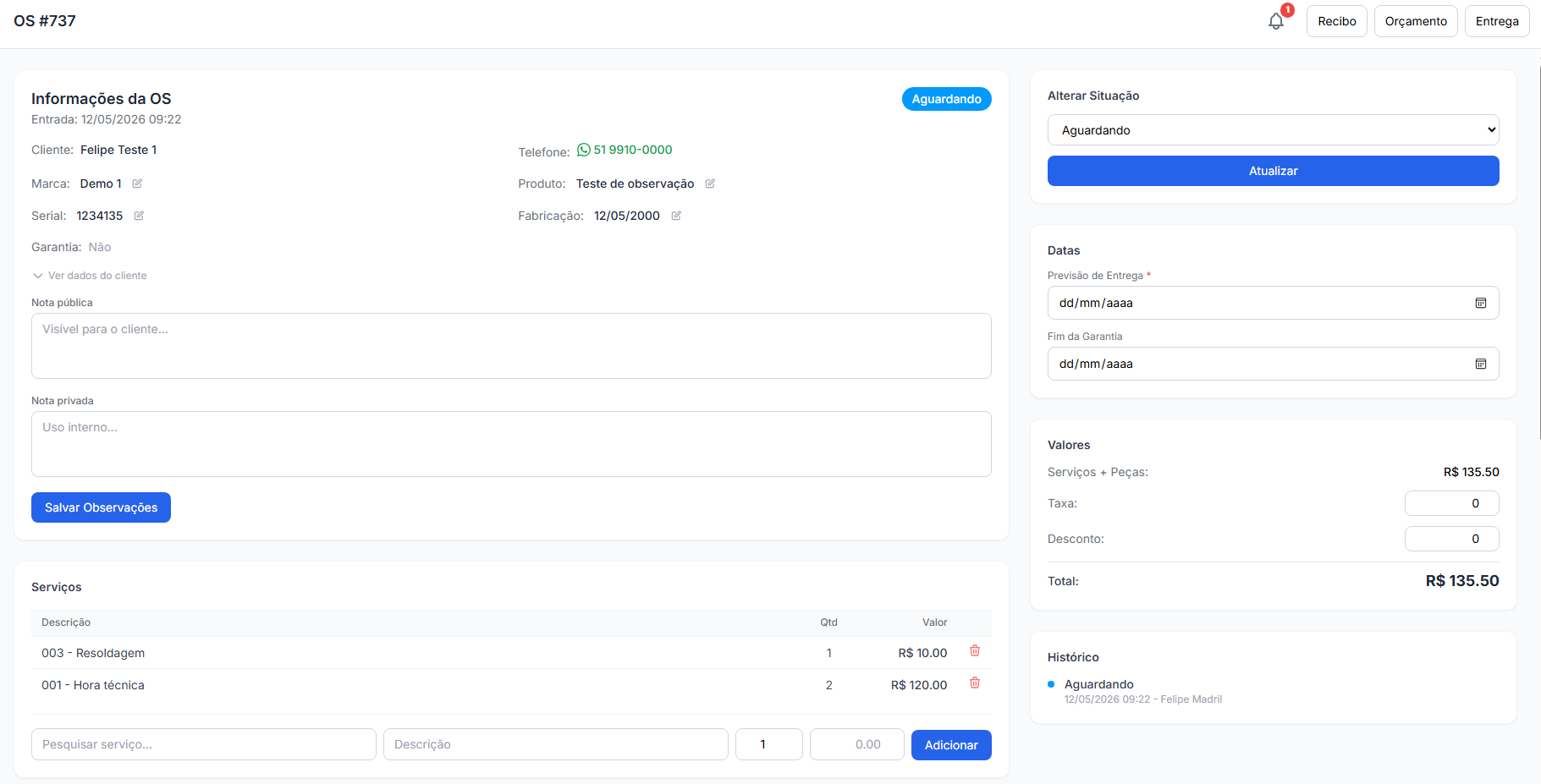
Ao abrir uma ordem, você acessa todas as ações de gestão dela:
Situação (status)
Altere a situação da OS conforme o andamento (ex.: Aguardando peça, Em reparo, Concluída). Cada mudança fica registrada no histórico.
Observações / Notas
- Nota pública — visível ao cliente (ex.: no portal e nas impressões).
- Nota privada — interna, apenas para a equipe.
Especialista / Técnico
Atribua ou troque o técnico responsável pela ordem.
Datas
Ajuste datas como previsão de entrega e demais marcos da ordem.
Equipamento
- Número de série (requer permissão específica)
- Marca e produto (requer permissão específica)
- Data de fabricação
Serviços
Adicione os serviços realizados, cada um com seu valor. É possível remover um serviço já lançado.
Peças
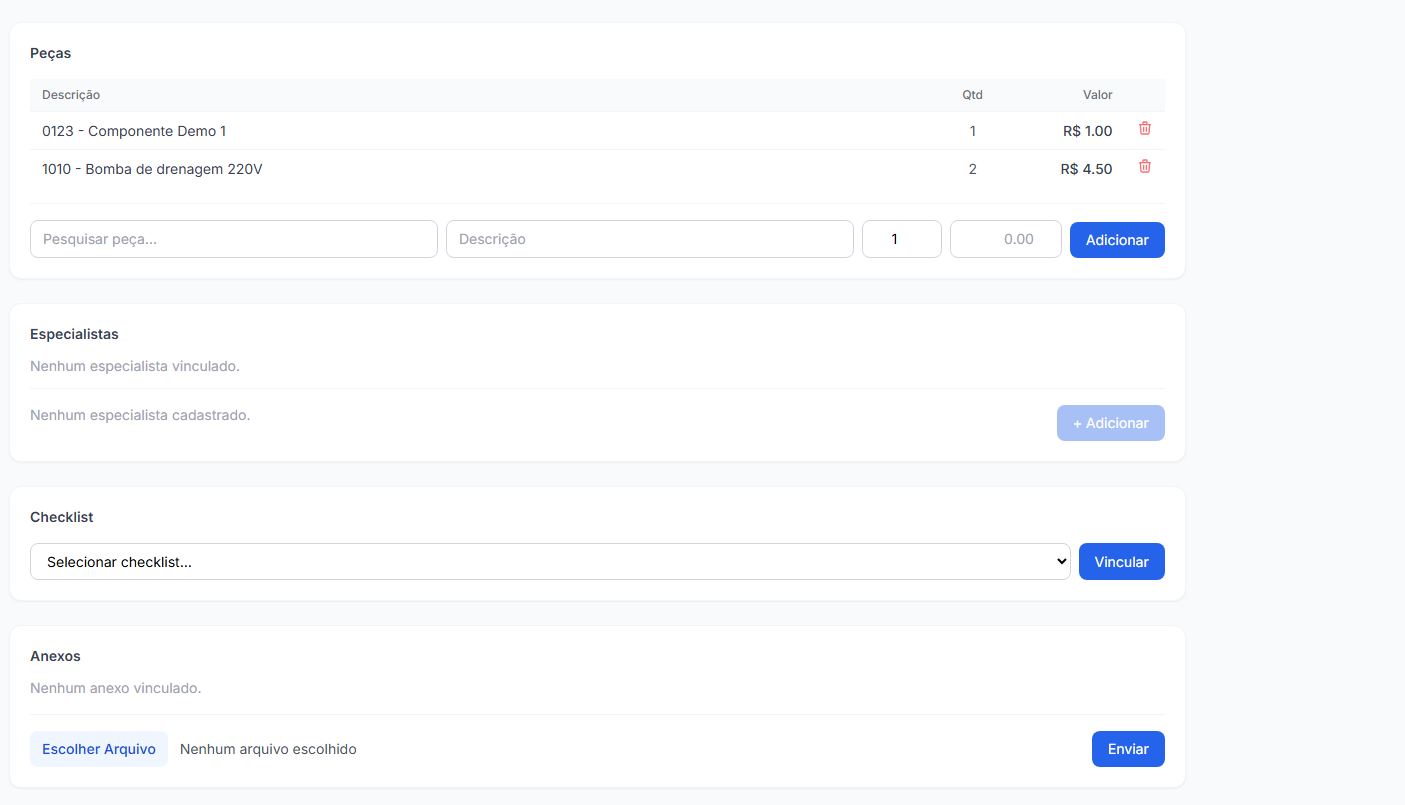
Adicione as peças utilizadas, com quantidade e valor. Também é possível removê-las.
Financeiro
Registre e ajuste os valores da ordem (totais, descontos etc.). Requer permissão financeira.
Anexos / Arquivos
Faça upload de arquivos (fotos do equipamento, documentos, comprovantes) vinculados à OS.
Checklist
Vincule um checklist à ordem, preencha os itens e salve. É possível desvincular o checklist se necessário. Veja Checklists.
Garantia
Marque a OS como garantia quando o atendimento for coberto. Esse indicador aparece no Painel e nos relatórios.
Histórico de eventos (log)
Toda alteração relevante da ordem (mudança de situação, ajustes etc.) é registrada em um histórico de eventos, permitindo auditoria e acompanhamento de quem fez o quê e quando.
Impressão
A partir da OS é possível gerar documentos para impressão — comprovante de recebimento, orçamento e termo de entrega. Veja Impressão.
Imagens da edição de OS